
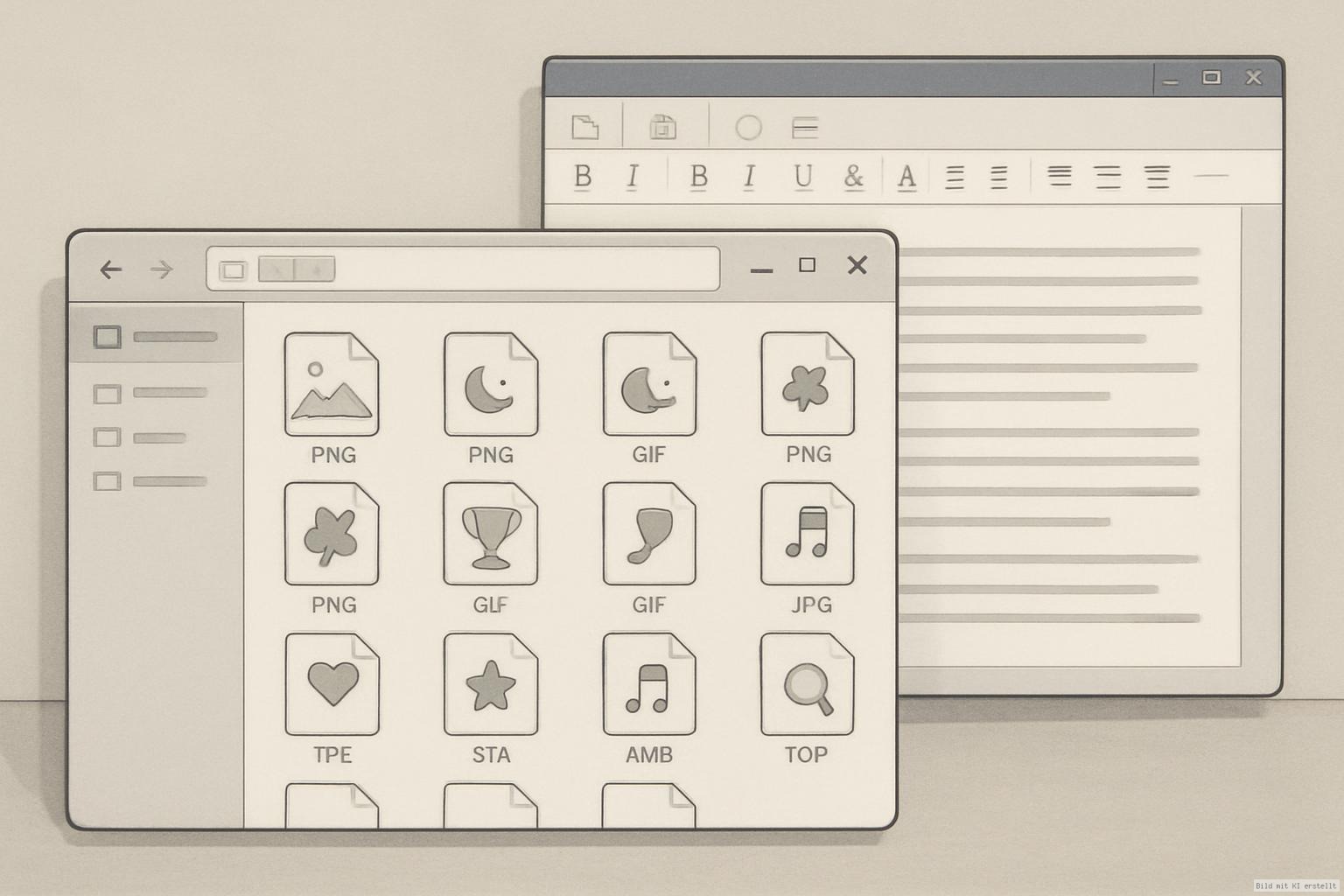
Wenn ein Dokument viele Grafiken enthält, ist das manuelle Speichern jeder Einzeldatei mühsam. LibreOffice bietet einen einfachen Trick: Das Dokument als HTML speichern. Dabei erzeugt die Anwendung eine HTML‑Datei und extrahiert automatisch alle eingebetteten Bilder und Medien in denselben Ordner. In wenigen Schritten erhalten Sie so alle Bilddateien sauber abgelegt.
Wozu ist das praktisch?
Die Methode ist praktisch, wenn Sie Bilder weiterverwenden, archivieren oder in anderen Projekten erneut einsetzen möchten. Statt jede Grafik per Rechtsklick einzeln zu sichern, erledigt LibreOffice die Arbeit auf Knopfdruck und liefert die Originaldateien (z. B. PNG, GIF) unverändert.
Schritt‑für‑Schritt‑Anleitung
Die folgenden Schritte beschreiben den schnellen Weg zum Ergebnis. Legen Sie vorher am besten einen neuen Ordner an, damit die erzeugten Dateien übersichtlich bleiben.
1. Neuen Ordner anlegen und Datei hineinbewegen
Erstellen Sie einen Ordner an einem gewünschten Speicherort und verschieben Sie die zu verarbeitende Dokumentdatei dorthin. So landen die extrahierten Dateien automatisch im gleichen Verzeichnis und Sie behalten die Übersicht.
2. Dokument in LibreOffice öffnen
Starten Sie LibreOffice und öffnen Sie die Datei wie gewohnt.
3. „Speichern unter“ wählen und Dateityp auf HTML ändern
Rufen Sie im Menü Datei → Speichern unter auf oder verwenden Sie die Tastenkombination Strg+Shift+S. Im sich öffnenden Dialog wählen Sie als Dateiformat HTML. Bestätigen Sie mit Speichern.
4. Ergebnis prüfen
Im Ordner finden Sie nun mindestens eine HTML‑Datei sowie einen Satz Bild‑ und Mediendateien, die LibreOffice beim Speichern extrahiert hat. Die Bilder liegen als eigenständige Dateien vor (z. B. PNG oder GIF) und können direkt weiterverwendet werden.
Nur einige Bilder benötigen?
Wenn Sie nicht alle Bilder brauchen, gibt es zwei einfache Vorgehensweisen:
- Extrahieren Sie zunächst alle Bilder wie oben beschrieben und löschen Sie anschließend die nicht benötigten Dateien.
- Alternativ kopieren Sie in LibreOffice nur die gewünschten Kapitel oder Seiten in ein neues Dokument und speichern dieses neue Dokument als HTML. So erhalten Sie beim Export ausschließlich die relevanten Bilder.
Hinweis zu Dateiformaten und Medien
LibreOffice speichert die eingebetteten Bilder in ihren ursprünglichen Formaten ab; in der Praxis finden sich häufig PNGs, GIFs oder JPEGs unter den erzeugten Dateien. Neben Standbildern können auch andere eingebettete Medientypen abgelegt werden, sofern sie im Dokument enthalten sind.
Funktioniert das auch mit anderen Office‑Programmen?
Ja. Dieses Vorgehen ist nicht auf LibreOffice beschränkt: Viele Office‑Suiten bieten beim Export in ein Webformat oder beim Speichern als HTML eine ähnliche Aufteilung zwischen einer HTML‑Datei und separaten Mediendateien. Anwender berichten, dass der Trick auch mit Microsoft Office, ONLYOFFICE und Google Docs funktioniert. In Google Docs erreichen Sie den Effekt über den Export als HTML‑Archiv oder via Herunterladen als Webseite.
Praktische Tipps für die Nutzung
- Arbeiten Sie in einem separaten Ordner, um Originaldokumente und extrahierte Dateien sauber zu trennen.
- Wenn Sie nur bestimmte Bereiche benötigen, erzeugen Sie ein kurzes Zwischendokument mit den relevanten Kapiteln und speichern dieses als HTML.
- Bei großen Dokumenten ist der HTML‑Export schneller als das einzelne Abspeichern vieler Grafiken per Rechtsklick.
Fazit
Der HTML‑Export ist ein einfacher und effektiver Weg, um in LibreOffice alle eingebetteten Bilder eines Dokuments auf einmal zu gewinnen. Die Methode spart Zeit und funktioniert universell in verschiedenen Office‑Umgebungen. Wer öfter Bilder aus Dokumenten benötigt, hat mit „Speichern als HTML“ eine robuste, wiederverwendbare Lösung zur Hand.