GNOME ist von Haus aus ein zurückhaltend gestalteter Desktop. Wer mehr Kontrolle über Optik und Verhalten der Shell haben möchte, kann auf eine große Zahl von Extensions zurückgreifen. Die folgende Auswahl konzentriert sich auf Add‑ons, die Ihr System sichtbar umgestalten: Panels, Docks, Hintergründe, Farbgebung, Fenster‑Animationen und praktische Desktop‑Widgets.
Basis: Wann Sie mit Just Perfection und User Themes starten sollten
Als erste Erweiterung empfiehlt sich Just Perfection. Sie erlaubt ein breites Spektrum an Anpassungen an der GNOME Shell, von kleinen visuellen Korrekturen bis zu umfassenderen Layout‑Änderungen — ganz ohne manuelle Änderung von Konfigurationsdateien. Die Vielzahl an Optionen macht die Extension zum idealen Ausgangspunkt, um ein neues System schnell an die eigenen Vorstellungen anzupassen.
Wichtig zu wissen: GTK‑Themes ändern nur das Aussehen von Anwendungen. GNOME Shell nutzt eine eigene Theme‑Schicht. Mit der Erweiterung User Themes lassen sich gnome‑shell‑Themes aktivieren, die Sie z. B. im Verzeichnis ~/.themes ablegen und anschließend über GNOME Tweaks auswählen können. Für gezieltes Theming ist diese Kombination praktisch unverzichtbar.
Docks und Panel‑Alternativen
Wenn Sie das Standard‑Verhalten des Dash nicht mögen, gibt es mehrere populäre Umsetzungen:
- Dash to Dock verwandelt das Activities‑Dash in einen permanent sichtbaren Dock, den Sie an beliebige Bildschirmränder verschieben sowie in Größe, Transparenz und Verhalten anpassen können. Viele Distributionen nutzen einen auf Dash to Dock basierenden Standarddock.
- Dash to Panel vereint Top‑Bar und Dash zu einer einzigen Leiste, was GNOME optisch näher an klassische Taskbar‑Layouts bringt. Umfangreiche Optionen erlauben Farbe, Opazität und Verhaltensfeinheiten.
- Dhruva Dock ist eine modern wirkende Dock‑Alternative mit flüssigen Animationen, echten Magnification‑Effekten und integrierter Uhr. Die Position ist flexibel, Preset‑Themes erleichtern das Styling.
Visuelle Effekte: Unschärfe, Animationen und Nostalgie
Wer mehr visuelle Tiefe sucht, findet mächtige Effekte in mehreren Extensions:
- Blur My Shell bringt weichgezeichnete Hintergründe in Overview, Quick Settings und anderen Shell‑Bereichen und bietet mittlerweile sogar Optionen, Unschärfe auf Fenster anzuwenden. Die Erweiterung erlaubt verschiedene Blur‑Pipelines, verlangt jedoch bei älterer Hardware erhöhte Grafikleistung.
- Burn My Windows liefert zahlreiche opulente Fenster‑Animationen als reine Spielerei für Anwender, die ihrem Desktop Persönlichkeit verleihen möchten.
- Für Retro‑Fans bringen Compiz Windows Effect das klassische „wobbly windows“‑Verhalten zurück, während Compiz Magic Lamp Effect die bekannte Magic‑Lamp‑Minimierungsanimation nachbildet — besonders stimmig in Kombination mit einem Dock.
Widgets, Medienanzeige und Panel‑Aufräumer
Kleine Komponenten können die tägliche Arbeit erleichtern und den Desktop ästhetisch abrunden:
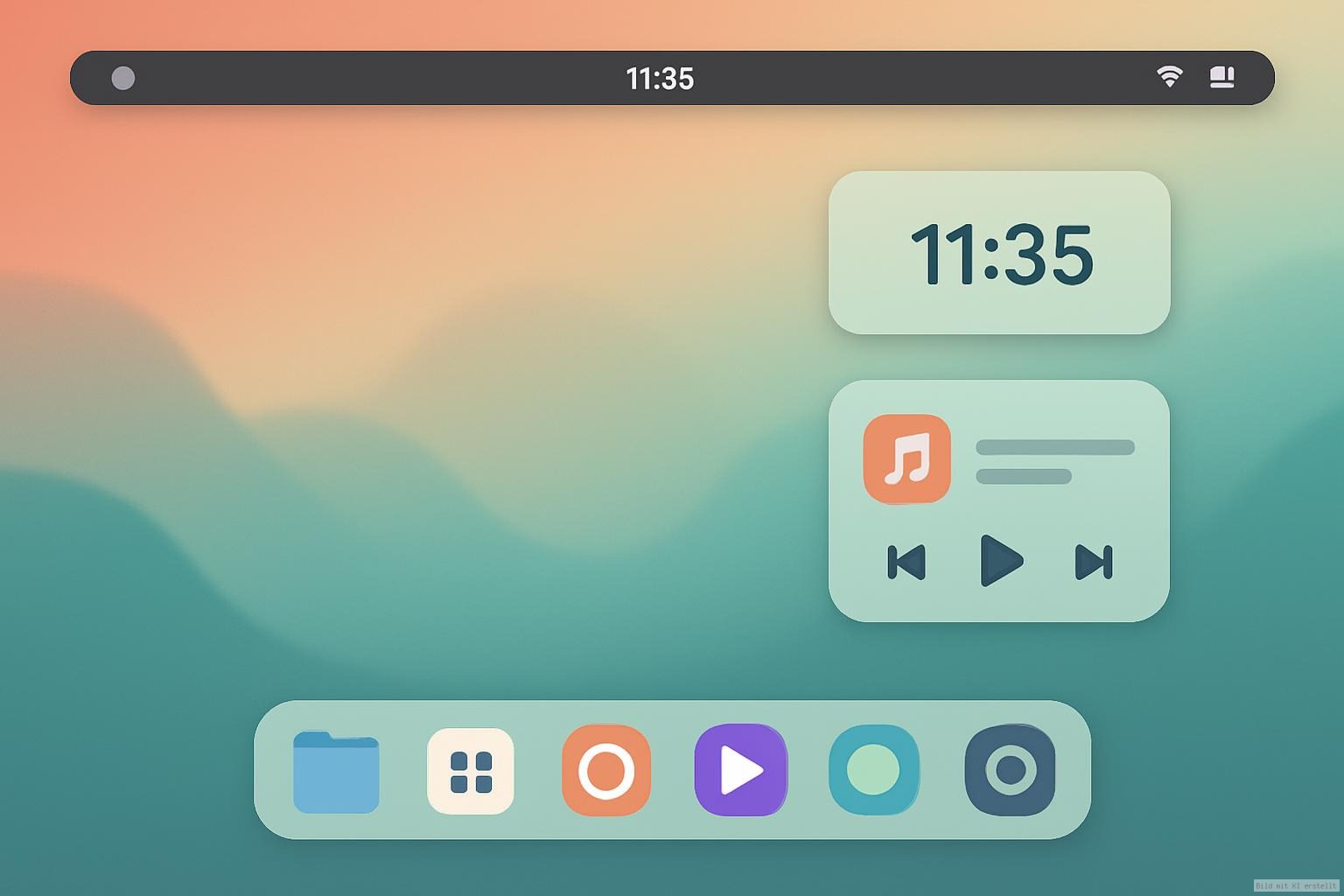
- Dynamic Music Pill zeigt aktuelle Wiedergaben in einem pillenförmigen Widget mit Bedienelementen, adaptiver Färbung nach Album‑Art und mehreren Visualizer‑Modi. Sie lässt sich in die Top‑Bar oder neben das Dock platzieren.
- Top Bar Organizer ermöglicht das einfache Verschieben von Panel‑Elementen per Drag & Drop zwischen drei Bereichen, ohne zahlreiche Optionen durchklicken zu müssen.
- Arc Menu ersetzt die Standardsuche durch einen konfigurierbaren Anwendungsstarter mit verschiedenen Layout‑Stilen – von an Windows erinnernden Menüs bis hin zu macOS‑inspirierten Varianten. Umfangreiche Personalisierung ist möglich.
- Modern Clock bringt eine elegante Desktop‑Uhr als Widget, die optisch an die modernen Uhren von KDE erinnert und direkt auf dem Hintergrund platziert wird.
- Background Logo legt eine frei wählbare Grafik – etwa ein SVG‑Logo – auf das Wallpaper, ohne das Hintergrundbild selbst zu verändern.
Wallpaper und automatische Farbanpassung
Für modal wechselnde Hintergründe und stimmige Farbakzente gibt es praktische Helfer:
- Wallpaper Slideshow rotiert Bilder aus einem Ordner in frei wählbaren Intervallen, erkennt neu hinzugefügte Bilder automatisch und kann optional Bing‑Wallpaper des Tages herunterladen. Steuerung ist sowohl in den Quick Settings als auch per Kontextmenü möglich, die Slideshow merkt sich die Reihenfolge über Neustarts hinweg.
- User Accent Colors extrahiert aus dem aktuellen Wallpaper eine dominante Akzentfarbe und wendet diese systemweit an – auf die Shell, Adwaita‑anlehnende Anwendungen und adw‑gtk3‑Themen. Die Extension kann ergänzende, getönte Themes generieren und unterstützte Icon‑Packs einfärben, sodass das Erscheinungsbild automatisch kohärent bleibt.
Lockscreen, Shell‑Tweaks und Systeminfos
Auch Sperrbildschirm und kleine Shell‑Details lassen sich anpassen:
- Customize Clock on Lock Screen erlaubt es, Uhr und angezeigte Informationen auf dem Sperrbildschirm zu ändern. Besonders praktisch ist die Möglichkeit, die Ausgabe von Shell‑Skripten darzustellen — etwa kurze Systemstatistiken, Zitate oder Wetterdaten.
Auswahl, Performance und Installationshinweise
Bei der Auswahl von Extensions gilt: Weniger ist oft mehr. Installieren Sie zunächst ein oder zwei Erweiterungen, die ein konkretes Problem lösen oder eine gewünschte Optik bieten, und fügen Sie weitere hinzu, wenn alles stabil läuft. Beachten Sie folgende Punkte:
- GNOME Shell und GTK nutzen separate Theme‑Mechanismen; um die Shell zu themen, benötigen Sie User Themes plus ein passendes gnome‑shell‑Theme.
- Blur‑Effekte und aufwändige Animationen können CPU‑ oder GPU‑Last erhöhen. Auf älterer Hardware sollten Sie die Performance im Blick behalten.
- Lesen Sie die README der jeweiligen Extension, um Besonderheiten, Abhängigkeiten oder empfohlene Einstellungen zu erfahren.
Fazit
Die GNOME‑Extensions‑Community bietet Werkzeuge für dezente Anpassungen genauso wie für radikale optische Umgestaltungen. Ob Sie einen minimalistischen Look mit feinen Farbakzenten bevorzugen oder Ihren Desktop mit Docks, Unschärfeeffekten und Animationen aufpeppen möchten: Die vorgestellten Erweiterungen decken viele typische Wünsche ab. Beginnen Sie mit Basis‑Erweiterungen wie Just Perfection und User Themes und bauen Sie dann schrittweise Ihr individuelles Setup auf.