Linux Mint 22.3 (Codename Zena) kann von den Versionen 22, 22.1 und 22.2 direkt aktualisiert werden. Das Upgrade ist in der Regel schnell und unkompliziert, vorausgesetzt, Sie treffen einige Vorbereitungen: ein System‑Snapshot, das Aktualisieren von Erweiterungen (Spices) und das Sicherstellen, dass das Paket mint-upgrade-info auf dem benötigten Stand ist. Im Folgenden finden Sie eine kompakte Anleitung mit typischen Stolperfallen und den passenden Problemlösungen.
1. Systemabbild anlegen: Warum Timeshift zuerst
Bevor Sie ein größeres Systemupgrade starten, sollten Sie einen Wiederherstellungspunkt anlegen. Linux Mint liefert dafür Timeshift mit, mit dem sich ein Snapshot des Systems erstellen lässt. Falls während des Upgrades etwas schiefgeht, erlaubt ein solches Abbild, das System auf den vorherigen Zustand zurückzusetzen.
So gehen Sie vor: Starten Sie Timeshift über das Anwendungsmenü, folgen Sie dem Einrichtungsassistenten und erstellen Sie einen Snapshot. Wählen Sie für die Sicherung einen Speicherort mit ausreichend freiem Platz. Ein Snapshot ist vor allem dann hilfreich, wenn Kernel-, Grafik- oder Desktop-Komponenten betroffen sind und ein Rollback nötig wird.
2. Vorbereitungen im Desktop: Cinnamon‑Spices aktualisieren
Falls Sie die Cinnamon‑Edition nutzen und Spices wie Applets, Desklets, Extensions oder Themes installiert haben, aktualisieren Sie diese vor dem Upgrade. Die Pflege der Spices erfolgt über die System Settings. Damit verhindern Sie Inkonsistenzen zwischen installierten Erweiterungen und der neuen Systemversion.
Auch sollten Sie im Update Manager prüfen, ob Updates für das Paket mintupdate oder für mint-upgrade-info verfügbar sind, und diese gegebenenfalls zuerst installieren. Für das Upgrade auf 22.3 ist mint-upgrade-info in der Version 1.3.0 oder höher erforderlich.
3. Das Upgrade durchführen: Schritt für Schritt
Das eigentliche Upgrade läuft über den Update Manager. Öffnen Sie diesen und klicken Sie auf „Refresh“, damit neue Paketinformationen eingelesen werden. Falls Updates für mintupdate oder mint-upgrade-info angezeigt werden, führen Sie diese Aktualisierungen zuerst durch.
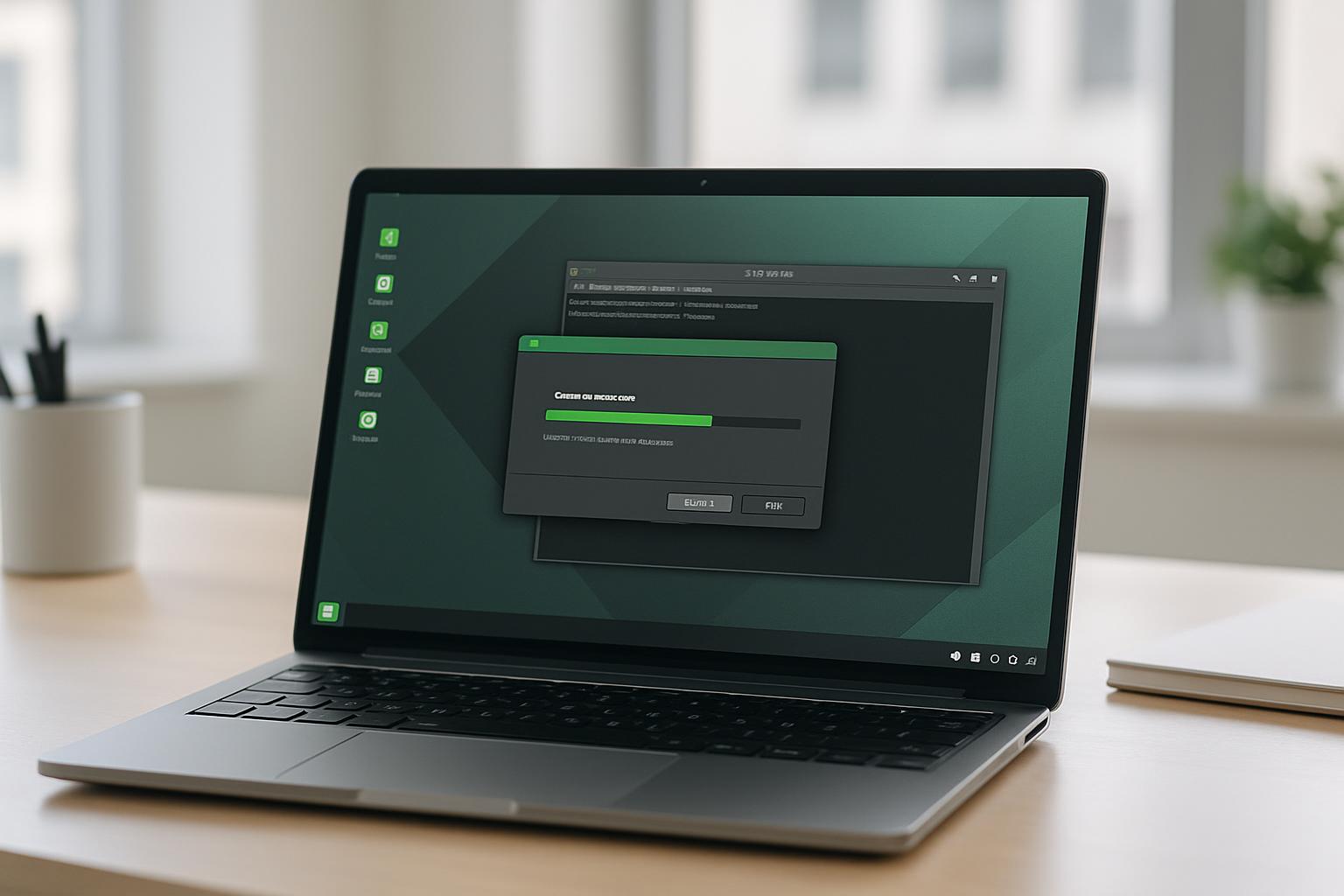
Starten Sie anschließend die Systemaktualisierung über den Menüpunkt Edit → Upgrade to Linux Mint 22.3 Zena im Update Manager. Folgen Sie den Anweisungen auf dem Bildschirm. Wenn während des Vorgangs gefragt wird, ob Konfigurationsdateien beibehalten oder ersetzt werden sollen, wählen Sie ersetzen. Das verhindert, dass alte Konfigurationen inkompatible Einstellungen zurückbringen.
Nach Abschluss des Upgrades starten Sie den Rechner neu, damit alle Komponenten in der neuen Version aktiv sind.
Hinweis: Upgrade nicht verfügbar?
Wenn die Option zum Upgrade nicht erscheint, prüfen Sie zunächst die Version von mint-upgrade-info — sie muss 1.3.0 oder höher sein. Starten Sie danach den Update Manager neu, indem Sie ihn erneut aus dem Anwendungsmenü aufrufen. Es kann vorkommen, dass ein Spiegelserver (Mirror) die neue Paketversion noch nicht verteilt hat. In einem solchen Fall können Sie vorübergehend auf die Standard‑Repositorys umschalten, bis die aktuellen Informationen verfügbar sind.
4. Typische Probleme und schnelle Lösungen
Ein seltenes, aber bekanntes Problem nach einem Upgrade ist, dass man sich nicht mehr einloggen kann. Wenn Sie nicht in die grafische Sitzung zurückkehren, wechseln Sie in eine virtuelle Konsole mit Ctrl+Alt+F2 und melden Sie sich dort an. Falls ein Screensaver‑Prozess die Anmeldung blockiert, können Sie ihn beenden. Bei Cinnamon lautet der Befehl killall cinnamon-screensaver, bei MATE killall mate-screensaver. Mit Ctrl+Alt+F7 kehren Sie anschließend zur grafischen Sitzung zurück.
Diese Maßnahme hilft in Fällen, in denen der Bildschirmsperrer hängen geblieben ist. Sie sollten sie allerdings nur im Notfall anwenden, wenn normale Anmeldeversuche scheitern.
5. Besonderheit für Cinnamon‑Nutzer: Menü nach dem Upgrade zurücksetzen
Für die Cinnamon‑Edition gab das Team bekannt, dass das Hauptmenü überarbeitet wurde. Um eine Mischung aus alten und neuen Einstellungen zu vermeiden, empfiehlt es sich, die Menükonfiguration nach dem Upgrade zurückzusetzen.
Vorgehen: Upgrade durchführen, Rechner neu starten und wieder einloggen. Klicken Sie mit der rechten Maustaste auf das Cinnamon‑Menü, wählen Sie „Configure…“, öffnen Sie das Einstellungsmenü (Burger‑Icon oben rechts) und klicken Sie auf „Reset to defaults“. Dadurch werden Menüeinstellungen auf die von der neuen Version vorgesehenen Standardwerte zurückgesetzt und Inkonsistenzen vermieden.
Fazit
Das Upgrade auf Linux Mint 22.3 ist gut vorbereitet und in vielen Fällen schnell erledigt, wenn Sie vorher einen Snapshot mit Timeshift anlegen und vorhandene Spices aktualisieren. Achten Sie darauf, dass mint-upgrade-info mindestens in Version 1.3.0 vorliegt, und aktualisieren Sie zuerst die Pakete mintupdate und mint-upgrade-info im Update Manager. Im Problemfall helfen die beschriebenen Rettungsmaßnahmen, etwa das Beenden hängender Screensaver‑Prozesse oder das Umstellen auf die Standard‑Repositorys.
Wenn Sie diese Schritte befolgen, steht einem reibungslosen Übergang auf Linux Mint 22.3 in der Regel nichts im Wege.