
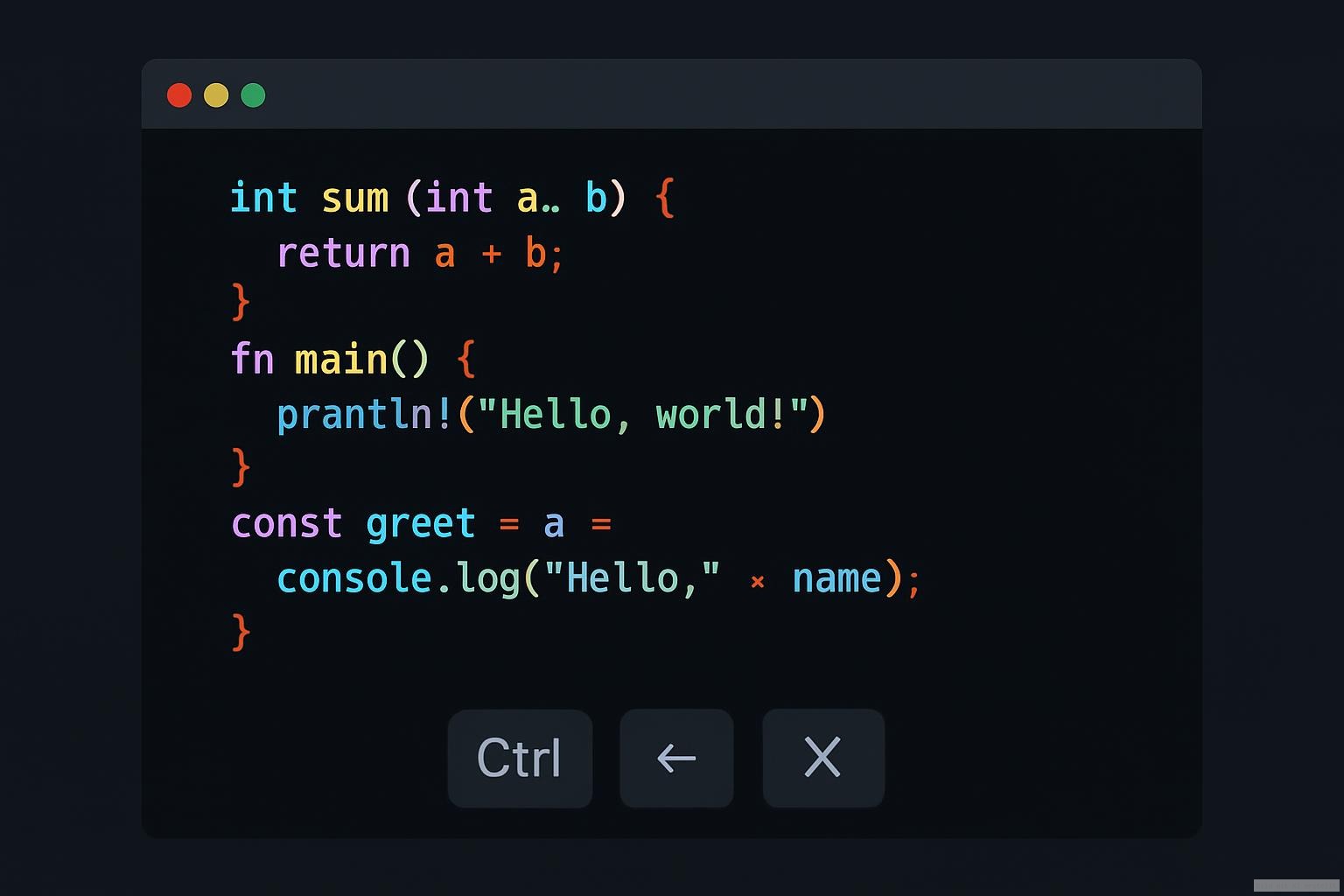
Microsofts Open‑Source‑Editor Edit hat mit Version 2.0 einige lang erwartete Verbesserungen erhalten. Das wichtigste Merkmal ist ein eigenes, sehr leichtgewichtiges Syntax‑Highlighting; daneben wurden Such‑/Ersetzungsfunktionen erweitert, neue Tastaturkürzel eingeführt und die Build‑Anforderungen vereinfacht. Edit positioniert sich weiterhin als einfacher, terminalbasierter Editor mit vertrauten VS‑Code‑ähnlichen Keybindings und richtet sich an Nutzer, die eine unkomplizierte Dateibearbeitung im TUI bevorzugen.
Kurzüberblick: Die wichtigsten Neuerungen
- Integriertes Syntax‑Highlighting mittels kleinem, eigenem Highlighter (zusätzliche Binary‑Größe: ~40 KB).
- Find & Replace kann Treffer in Ersetzungstexten wiederverwenden (verbesserte Regex‑Handhabung).
- Neue Editing‑Shortcuts: Zeilen verschieben, mehrfaches Einrücken/Ent‑einrücken, aktuelle Zeile auswählen.
- UI‑Verbesserungen: sichtbare Leerzeichen in Selektionen, Anzeige von ungespeicherten Änderungen im Terminaltitel.
- Package/Build: Snap‑Unterstützung (msedit) aktualisiert; Repository enthält nun snapcraft.yaml; Builds funktionieren mit Rust 1.93+.
Syntax‑Highlighting: leichtgewichtig und schnell
Das Highlighting ist wahrscheinlich das auffälligste Feature der 2.0‑Version. Die Entwickler haben einen eigenen, auf Performance getrimmten Parser implementiert, der die Binärgröße nur um rund 40 Kilobyte erhöht. Laut den Release‑Hinweisen verarbeitet der Highlighter Text mit Geschwindigkeiten von über 100 MB/s, was vor allem beim Arbeiten mit längeren Dateien spürbar ist.
Unterstützt werden über ein Dutzend gebräuchlicher Programmiersprachen; namentlich erwähnt sind unter anderem C, Rust und JavaScript. Ziel war offenbar, eine schnelle, ressourcenschonende Lösung zu bieten, die in den typischen Use‑Cases eines Terminaleditors ausreicht, ohne das Projekt mit einer großen Syntax‑Bibliothek aufzublasen.
Verbesserte Suche und Ersetzen
Die Find‑&-Replace‑Funktion wurde erweitert: Ersetzungstexte können jetzt auf die im Pattern gefundenen Treffer zurückgreifen. Das erleichtert komplexere Umwandlungen, die Platzhalter oder Referenzen auf Teile des Matches benötigen. Die Änderung richtet sich an Nutzer, die reguläre Ausdrücke für Massenanpassungen verwenden, und macht das Werkzeug in vielen Workflows praktikabler.
Neue Shortcuts und Bearbeitungsfunktionen
Mehrere kleine, aber nützliche Tastaturkürzel wurden eingeführt oder verbessert. Zu den wichtigsten zählen:
- Alt + ↑ / Alt + ↓ – verschiebt die aktuelle Zeile nach oben bzw. unten.
- Tab / Shift + Tab – Einrücken bzw. Ent‑Einrücken mehrerer markierter Zeilen.
- Ctrl + L – markiert die aktuelle Zeile.
Außerdem werden innerhalb von Selektionen Leerzeichen sichtbar gemacht, was bei der Bereinigung von Whitespaces hilft. Eine kleine, aber praktische Anzeige zeigt mit einem Punkt (•) im Terminal‑Fenstertitel an, wenn offene Dateien ungespeichert sind.
Verbesserte Dateiauswahl und Dateisystem‑Handling
Öffnet man Edit mit einem Verzeichnis als Argument, startet der Editor nun den eingebauten Dateipicker. Dieser Sortiermechanismus verwendet eine natürliche Sortierung, sodass beispielsweise file2.txt vor file10.txt gelistet wird. Ferner legt Edit fehlende übergeordnete Verzeichnisse automatisch an, wenn eine Datei gespeichert wird – ein Komfort, den man in skriptgesteuerten oder neuen Projektstrukturen zu schätzen weiß.
Konfiguration: Erste Schritte mit settings.json
Einer der häufiger geäußerten Wünsche seit dem Open‑Source‑Launch war mehr Anpassbarkeit. Version 2.0 bringt erste Unterstützung für eine settings.json, beschränkt sich momentan jedoch auf files.associations. Das bedeutet, dass Zuordnungen zwischen Dateiendungen und Sprachmodi konfiguriert werden können; umfassendere Einstellungsoptionen sollen offenbar zu einem späteren Zeitpunkt folgen.
Packaging und Build‑Änderungen
Ein praktisches Detail für Paketverantwortliche: Das Repository enthält jetzt eine snapcraft.yaml, sodass die Snap‑Erstellung nachvollziehbarer konfiguriert werden kann. Auf Linux heißt das Paket msedit und wurde im Snap‑Store aktualisiert; das Update des dort gepflegten Snappakets erfolgte am 14. September.
Wichtig für Entwickler: Edit lässt sich inzwischen mit stabilen Rust‑Toolchains bauen; die Mindestanforderung ist Rust 1.93 oder neuer. Früher war ein Nightly‑Compiler erforderlich, was das Bauen für manche Beiträge komplizierter machte.
Installation unter Ubuntu/Linux (Snap)
Wer Edit schnell ausprobieren möchte, kann das Snap‑Paket verwenden. Der Installationsbefehl lautet:
sudo snap install msedit --classicDanach lässt sich der Editor aus dem aktuellen Verzeichnis mit msedit . starten. Der Snap stellt eine einfache Möglichkeit dar, die offizielle Binary‑Fassung auf Ubuntu und anderen Distributionen mit Snap‑Support zu beziehen.
Für wen eignet sich Edit?
Edit ist kein Ersatz für mächtige, stark anpassbare Editoren wie Vim oder Emacs; diese bieten deutlich tiefere Funktionalität und eine lange Tradition von Erweiterungen. Edit verfolgt bewusst einen anderen Ansatz: Es ist schlank, steht im Terminal zur Verfügung, bietet vertraute, nicht‑modale Tastenkürzel und richtet sich an Nutzer, die schnell Dateien ansehen und bearbeiten möchten, ohne sich auf eine steile Lernkurve einzulassen.
Fazit
Mit Version 2.0 macht Edit einen wichtigen Schritt in Richtung Alltagstauglichkeit: Syntax‑Highlighting und die verbesserten Bearbeitungs‑ sowie Suchfunktionen erhöhen den Nutzwert deutlich. Die Vereinfachung der Build‑Kette und die Snap‑Konfiguration erleichtern zudem die Verbreitung und das Mitwirken. Wer einen unkomplizierten Terminaleditor mit moderner Tastaturbedienung sucht, sollte Edit eine Chance geben.